Les cookies du navigateur sont de petits éléments de données enregistrés par les sites web dans le navigateur de l’utilisateur. Ils servent notamment à maintenir une connexion, à mémoriser des préférences et à gérer les sessions. Savoir consulter les cookies aide les développeurs à déboguer un site et à diagnostiquer les problèmes de connexion. Cela permet également de mieux comprendre comment un site conserve des informations localement.
Cet article explique comment afficher les cookies dans Chrome, Microsoft Edge et Firefox, ainsi que les précautions de sécurité à prendre.
1. Que sont les cookies du navigateur ?
Les cookies sont des données qu’un site web enregistre dans le navigateur au moyen de réponses HTTP ou de scripts exécutés dans le navigateur. Selon le domaine, le chemin, les attributs de sécurité et la durée de validité, le navigateur détermine quand enregistrer un cookie et quand l’envoyer avec une requête.
Les usages courants comprennent :
- État de connexion : maintenir une session connectée conformément au mécanisme d’authentification du site.
- Préférences utilisateur : mémoriser la langue, le thème et d’autres paramètres personnalisés.
- Gestion des sessions : aider le site à associer des requêtes successives à une même session.
- Analyse du site : enregistrer les visites et les interactions selon la configuration du site.
Les cookies peuvent contenir de simples préférences, mais aussi des identifiants de session ou des informations d’authentification. Il ne faut donc pas les divulguer sans précaution.
2. Comment afficher les cookies dans Google Chrome ?

Dans Google Chrome, vous pouvez consulter les cookies du site actuel à l’aide des outils de développement.
- Ouvrez le site web que vous souhaitez examiner.
- Appuyez sur
F12ou utilisez le raccourciCtrl + Shift + Ipour ouvrir les outils de développement. Sur macOS, le raccourci habituel estCommand + Option + I. - Accédez au panneau Application.
- Dans le volet de gauche, recherchez Storage → Cookies.
- Développez le domaine du site concerné.
- Dans le volet de droite, consultez le nom, la valeur, le domaine, le chemin, la date d’expiration et les attributs de sécurité des cookies.
Si le panneau Application n’apparaît pas, ouvrez le menu des panneaux supplémentaires des outils de développement et sélectionnez-le.
3. Comment afficher les cookies dans Microsoft Edge ?
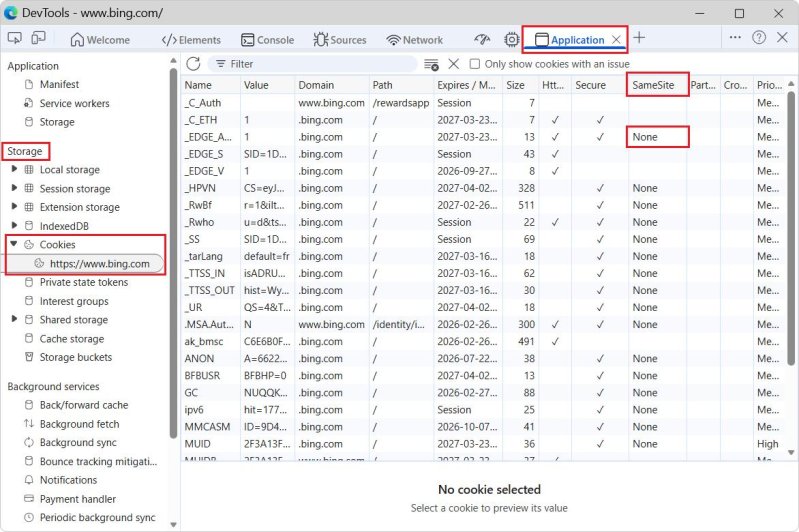
Microsoft Edge repose également sur Chromium. Les étapes sont donc presque identiques à celles de Chrome.
- Ouvrez le site web à vérifier.
- Appuyez sur
F12pour ouvrir les outils de développement. - Accédez au panneau Application.
- Développez Storage → Cookies.
- Sélectionnez le domaine du site pour consulter ses cookies.
Pour diagnostiquer un problème de connexion, vous pouvez également sélectionner une requête dans le panneau Network et examiner l’en-tête de requête Cookie ainsi que l’en-tête de réponse Set-Cookie. Le premier permet de vérifier quels cookies sont réellement envoyés avec la requête ; le second indique les cookies que le serveur tente de définir.
4. Comment afficher les cookies dans Firefox ?
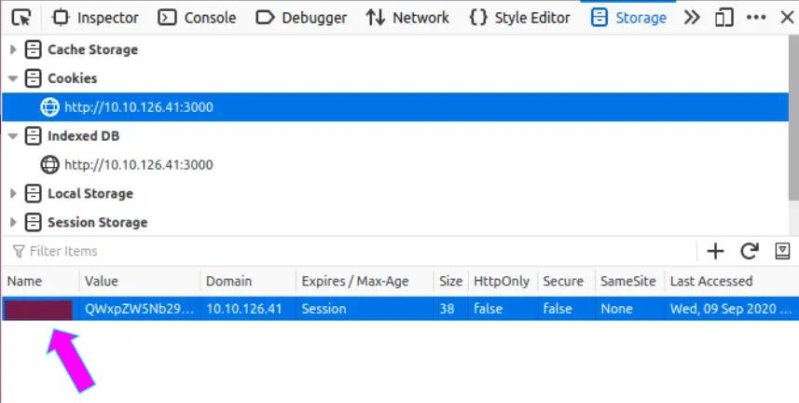
Les outils de développement de Firefox permettent également d’inspecter les données enregistrées.
- Ouvrez le site web à examiner.
- Appuyez sur
F12pour ouvrir les outils de développement. - Sélectionnez le panneau Storage.
- Recherchez Cookies dans le volet de gauche.
- Sélectionnez le site web pour consulter les noms, les valeurs, les domaines, les chemins et les dates d’expiration de ses cookies.
Si le panneau Storage n’est pas visible, activez-le depuis le menu de sélection des panneaux des outils de développement.
5. Que signifient les champs courants des cookies ?
| Champ | Description |
|---|---|
| Name | Nom du cookie. |
| Value | Valeur enregistrée dans le cookie. |
| Domain | Ensemble de domaines auxquels le cookie s’applique. |
| Path | Chemin URL auquel le cookie s’applique. |
| Expires / Max-Age | Durée de validité du cookie. |
| HttpOnly | Empêche le JavaScript ordinaire de la page de lire le cookie avec document.cookie. |
| Secure | Fait en sorte que le cookie soit normalement envoyé uniquement dans les requêtes HTTPS. |
| SameSite | Contrôle les règles d’envoi du cookie dans les requêtes intersites. |
Notez que les cookies HttpOnly restent généralement visibles dans les outils de développement, même si le JavaScript ordinaire de la page ne peut pas les lire. Les attributs Secure et SameSite ne chiffrent pas non plus la valeur du cookie : ils limitent sa transmission et son envoi dans les contextes intersites.
6. Pourquoi certains cookies sont-ils invisibles ?
Lors de la consultation des cookies, plusieurs situations sont possibles :
- Domaine différent : le cookie appartient à un autre domaine ou sous-domaine. Sélectionnez le domaine approprié.
- Chemin différent : l’attribut
Pathlimite les chemins de requête auxquels le cookie s’applique. - Cookie pas encore créé : le site peut ne créer le cookie qu’après une connexion, l’ouverture d’une page précise ou une action particulière.
- Cookie expiré : le navigateur peut avoir supprimé le cookie après la fin de sa période de validité.
- Restriction HttpOnly : les scripts de la page ne peuvent pas lire ces cookies, mais ceux-ci restent généralement visibles dans les outils de développement.
- Restrictions de confidentialité : les paramètres de confidentialité ou les règles du navigateur peuvent limiter l’enregistrement ou l’envoi de certains cookies.
Pour vérifier qu’un cookie est réellement envoyé avec une requête, examinez la requête correspondante dans le panneau Network. La seule liste des cookies enregistrés ne suffit pas à le confirmer.
7. Précautions de sécurité lors de la consultation des cookies
Les cookies peuvent contenir des identifiants de session, des marqueurs d’état de connexion ou d’autres informations sensibles. Si une autre personne obtient un cookie d’authentification, elle peut, dans certaines circonstances, usurper une session.
Respectez les recommandations suivantes :
- Ne publiez pas les valeurs complètes des cookies sur des forums, dans des captures d’écran ou dans des dépôts de code publics.
- N’envoyez pas vos cookies de connexion à des inconnus ou à des sites web non fiables.
- Lors du diagnostic, masquez ou anonymisez si possible le champ
Value. - Si vous pensez qu’un cookie a été divulgué, déconnectez-vous, révoquez la session ou modifiez vos identifiants, puis appliquez les mesures de sécurité proposées par le site.
- Consultez uniquement les sites web et les données auxquels vous êtes autorisé à accéder.
Conclusion
La méthode la plus directe pour afficher les cookies du navigateur consiste à ouvrir les outils de développement, à accéder au panneau Application ou Storage, puis à sélectionner les cookies du site concerné. Les interfaces de Chrome, Edge et Firefox diffèrent légèrement, mais le principe reste similaire.
Pour les développeurs web, l’examen dans le panneau Network des cookies envoyés avec les requêtes via Cookie et des cookies que le serveur tente de définir via Set-Cookie aide souvent à repérer les pertes de session ou les attributs de cookies mal configurés. Protégez toujours les valeurs des cookies afin d’éviter toute divulgation d’informations de session.