Las cookies del navegador son pequeños fragmentos de datos que los sitios web guardan en el navegador del usuario. Se utilizan habitualmente para mantener la sesión iniciada, guardar preferencias y gestionar sesiones. Saber cómo consultar las cookies ayuda a los desarrolladores a depurar sitios web y diagnosticar problemas de inicio de sesión, y permite a los usuarios comprender cómo se conserva el estado local de un sitio.
Este artículo explica cómo ver las cookies en Chrome, Microsoft Edge y Firefox, así como los aspectos de seguridad que debes tener en cuenta.
1. ¿Qué son las cookies del navegador?
Las cookies son datos que un sitio web almacena en el navegador mediante respuestas HTTP o scripts del navegador. Según el dominio, la ruta, los atributos de seguridad y el periodo de validez de cada cookie, el navegador determina cuándo guardarla y cuándo enviarla con una solicitud.
Entre sus usos habituales se encuentran:
- Estado de inicio de sesión: mantener la sesión del usuario conforme al mecanismo de autenticación del sitio web.
- Preferencias del usuario: guardar el idioma, el tema y otros ajustes personalizados.
- Gestión de sesiones: ayudar al sitio web a reconocer solicitudes consecutivas pertenecientes a una misma sesión.
- Análisis del sitio web: registrar visitas e interacciones según la configuración del sitio.
Las cookies pueden contener datos de preferencias corrientes, pero también identificadores de sesión o credenciales de autenticación. Por eso, no deben compartirse sin precaución.
2. ¿Cómo ver las cookies en Google Chrome?

En Google Chrome puedes consultar las cookies del sitio actual mediante las herramientas para desarrolladores.
- Abre el sitio web que deseas revisar.
- Pulsa
F12o usa el atajoCtrl + Shift + Ipara abrir las herramientas para desarrolladores. En macOS, normalmente se utilizaCommand + Option + I. - Abre el panel Application (Aplicación).
- En el panel izquierdo, busca Storage (Almacenamiento) → Cookies.
- Despliega el dominio del sitio web correspondiente.
- En el panel derecho, consulta el nombre, el valor, el dominio, la ruta, la fecha de caducidad y los atributos de seguridad de las cookies.
Si no aparece el panel Application, abre el menú de paneles adicionales de las herramientas para desarrolladores y selecciónalo.
3. ¿Cómo ver las cookies en Microsoft Edge?
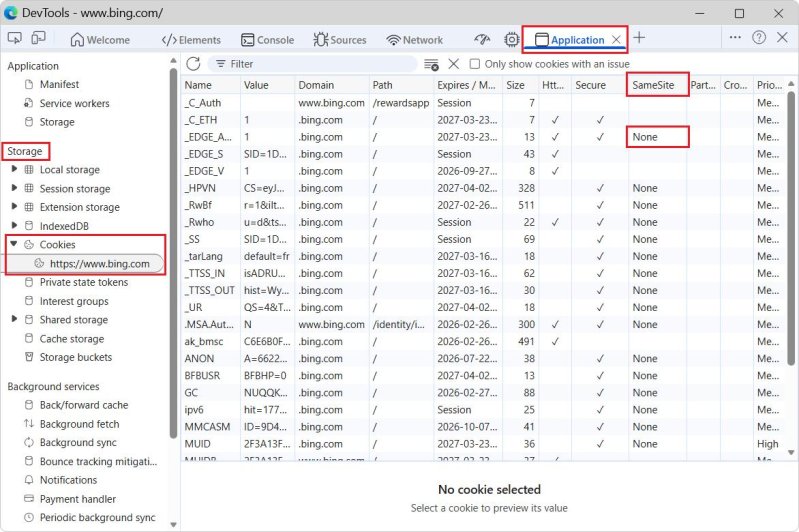
Microsoft Edge también utiliza Chromium, por lo que los pasos son prácticamente iguales a los de Chrome.
- Abre el sitio web que deseas comprobar.
- Pulsa
F12para abrir las herramientas para desarrolladores. - Entra en el panel Application (Aplicación).
- Despliega Storage → Cookies.
- Selecciona el dominio del sitio web para consultar sus cookies.
Si estás investigando un problema de inicio de sesión, también puedes seleccionar una solicitud en el panel Network (Red) y revisar la cabecera de solicitud Cookie y la cabecera de respuesta Set-Cookie. La primera permite comprobar qué cookies se envían realmente con la solicitud; la segunda muestra las cookies que el servidor intenta establecer.
4. ¿Cómo ver las cookies en Firefox?
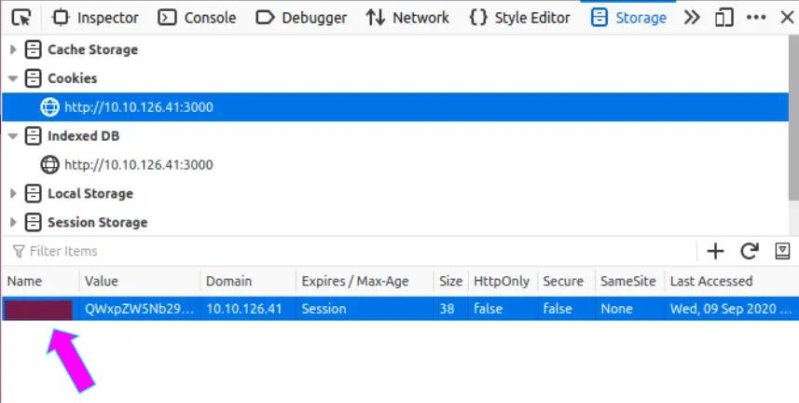
Las herramientas para desarrolladores de Firefox incluyen funciones para inspeccionar los datos almacenados.
- Abre el sitio web que deseas revisar.
- Pulsa
F12para abrir las herramientas para desarrolladores. - Selecciona el panel Storage (Almacenamiento).
- Busca Cookies en el panel izquierdo.
- Selecciona el sitio web para consultar los nombres, valores, dominios, rutas y fechas de caducidad de sus cookies.
Si el panel Storage no está visible, actívalo desde el menú de selección de paneles de las herramientas para desarrolladores.
5. ¿Qué significan los campos habituales de las cookies?
| Campo | Descripción |
|---|---|
| Name | Nombre de la cookie. |
| Value | Valor almacenado en la cookie. |
| Domain | Ámbito de dominios para el que se aplica la cookie. |
| Path | Ruta URL para la que se aplica la cookie. |
| Expires / Max-Age | Periodo de validez de la cookie. |
| HttpOnly | Impide que el JavaScript normal de la página lea la cookie mediante document.cookie. |
| Secure | Hace que la cookie se envíe normalmente solo mediante solicitudes HTTPS. |
| SameSite | Controla las reglas de envío de la cookie en solicitudes entre sitios. |
Ten en cuenta que las cookies HttpOnly normalmente siguen siendo visibles en las herramientas para desarrolladores, aunque el JavaScript normal de la página no pueda leerlas. Los atributos Secure y SameSite tampoco cifran el valor de la cookie: restringen su transmisión y su envío en contextos entre sitios.
6. ¿Por qué no aparecen algunas cookies?
Al consultar las cookies, puedes encontrarte con las siguientes situaciones:
- Dominio diferente: la cookie pertenece a otro dominio o subdominio. Selecciona el dominio correcto.
- Ruta diferente: el atributo
Pathlimita las rutas de solicitud para las que se aplica la cookie. - Aún no se ha creado: el sitio puede establecer la cookie solo después de iniciar sesión, visitar una página concreta o completar una acción.
- Caducada: el navegador puede haber eliminado una cookie cuyo periodo de validez ha terminado.
- Restricción HttpOnly: los scripts de la página no pueden leer estas cookies, aunque normalmente sí aparecen en las herramientas para desarrolladores.
- Restricciones de privacidad del navegador: los ajustes de privacidad o las políticas del navegador pueden limitar el almacenamiento o el envío de determinadas cookies.
Si necesitas confirmar si una cookie se envía con una solicitud, revisa la solicitud real en el panel Network. La lista de cookies almacenadas, por sí sola, no permite asegurarlo.
7. Precauciones de seguridad al consultar cookies
Las cookies pueden contener identificadores de sesión, indicadores del estado de inicio de sesión u otros datos sensibles. Si otra persona obtiene una cookie de autenticación, en determinadas circunstancias podría utilizarla para suplantar una sesión.
Ten en cuenta estas recomendaciones:
- No publiques los valores completos de las cookies en foros, capturas de pantalla o repositorios de código públicos.
- No envíes tus cookies de inicio de sesión a desconocidos ni a sitios web que no sean de confianza.
- Al diagnosticar problemas, oculta o anonimiza el campo
Valuesiempre que sea posible. - Si sospechas que una cookie se ha filtrado, cierra la sesión, revoca la sesión o cambia las credenciales, y sigue las medidas de seguridad que ofrezca el sitio web.
- Consulta únicamente sitios web y datos a los que tengas autorización para acceder.
Conclusión
La forma más directa de ver las cookies del navegador es abrir las herramientas para desarrolladores, entrar en el panel Application o Storage y seleccionar las cookies del sitio web correspondiente. Aunque las interfaces de Chrome, Edge y Firefox presentan algunas diferencias, el procedimiento básico es similar.
Para los desarrolladores web, revisar en el panel Network las cookies de la solicitud mediante Cookie y las cookies que se intentan establecer mediante Set-Cookie suele ayudar a localizar problemas como la pérdida del estado de inicio de sesión o una configuración incorrecta de los atributos de las cookies. Protege siempre los valores de las cookies para evitar que se divulgue información de sesión.