Browser-Cookies sind kleine Datenstücke, die Websites im Browser speichern. Sie dienen häufig dazu, Anmeldungen aufrechtzuerhalten, Benutzereinstellungen zu speichern und Sitzungen zu verwalten. Wenn Sie wissen, wie Sie Cookies anzeigen, können Sie Websites debuggen und Anmeldeprobleme untersuchen. Außerdem verstehen Sie besser, wie eine Website lokale Zustände speichert.
Dieser Artikel erklärt, wie Sie Cookies in Chrome, Microsoft Edge und Firefox anzeigen und welche Sicherheitsaspekte Sie dabei beachten sollten.
1. Was sind Browser-Cookies?
Cookies sind Daten, die eine Website über HTTP-Antworten oder Browser-Skripte im Browser speichert. Anhand von Domain, Pfad, Sicherheitsattributen und Gültigkeitsdauer entscheidet der Browser, wann ein Cookie gespeichert und wann es mit einer Anfrage gesendet wird.
Typische Einsatzbereiche sind:
- Anmeldestatus: Aufrechterhaltung einer angemeldeten Sitzung entsprechend dem Authentifizierungsmechanismus der Website.
- Benutzereinstellungen: Speichern von Sprache, Design und anderen persönlichen Einstellungen.
- Sitzungsverwaltung: Zuordnung aufeinanderfolgender Anfragen zu derselben Sitzung.
- Website-Analyse: Erfassung von Besuchen und Interaktionen entsprechend der Konfiguration der Website.
Cookies können gewöhnliche Einstellungsdaten, aber auch Sitzungskennungen oder Authentifizierungsdaten enthalten. Deshalb sollten sie nicht unbedacht offengelegt werden.
2. Cookies in Google Chrome anzeigen

In Google Chrome können Sie die Cookies der aktuellen Website über die Entwicklertools überprüfen.
- Öffnen Sie die Website, die Sie untersuchen möchten.
- Drücken Sie
F12oder verwenden SieCtrl + Shift + I, um die Entwicklertools zu öffnen. Unter macOS lautet die übliche TastenkombinationCommand + Option + I. - Wechseln Sie zum Bereich Application.
- Öffnen Sie links Storage → Cookies.
- Klappen Sie die entsprechende Website-Domain auf.
- Prüfen Sie rechts Name, Wert, Domain, Pfad, Ablaufzeit und Sicherheitsattribute der Cookies.
Falls der Bereich Application nicht angezeigt wird, öffnen Sie das Menü für weitere Bereiche in den Entwicklertools und wählen Sie ihn dort aus.
3. Cookies in Microsoft Edge anzeigen
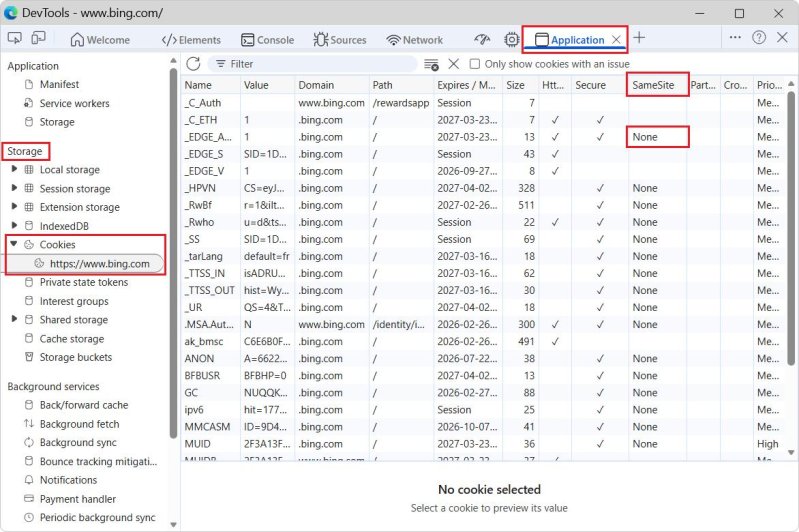
Microsoft Edge basiert ebenfalls auf Chromium. Daher sind die Schritte nahezu identisch mit denen in Chrome.
- Öffnen Sie die gewünschte Website.
- Drücken Sie
F12, um die Entwicklertools zu öffnen. - Wechseln Sie zu Application.
- Klappen Sie Storage → Cookies auf.
- Wählen Sie die Domain der Website aus, um ihre Cookies anzuzeigen.
Bei Problemen mit der Anmeldung können Sie auch im Bereich Network eine Anfrage auswählen und den Anfrage-Header Cookie sowie den Antwort-Header Set-Cookie prüfen. Der erste zeigt, welche Cookies tatsächlich mit der Anfrage gesendet werden. Der zweite zeigt, welche Cookies der Server zu setzen versucht.
4. Cookies in Firefox anzeigen
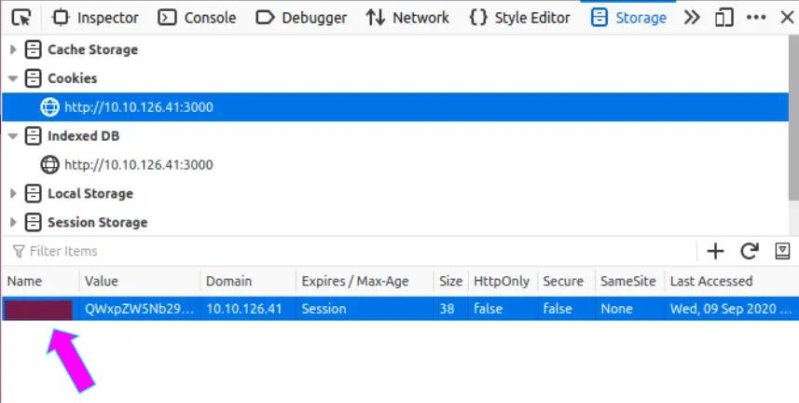
Die Entwicklertools von Firefox bieten Funktionen zur Untersuchung gespeicherter Daten.
- Öffnen Sie die gewünschte Website.
- Drücken Sie
F12, um die Entwicklertools zu öffnen. - Wechseln Sie zum Bereich Storage.
- Suchen Sie links nach Cookies.
- Wählen Sie die Website aus, um Cookie-Namen, Werte, Domains, Pfade und Ablaufzeiten zu prüfen.
Falls der Bereich Storage nicht sichtbar ist, aktivieren Sie ihn über das Bereichsauswahlmenü der Entwicklertools.
5. Was bedeuten die gängigen Cookie-Felder?
| Feld | Beschreibung |
|---|---|
| Name | Name des Cookies. |
| Value | Im Cookie gespeicherter Wert. |
| Domain | Domainbereich, für den das Cookie gilt. |
| Path | URL-Pfad, für den das Cookie gilt. |
| Expires / Max-Age | Gültigkeitsdauer des Cookies. |
| HttpOnly | Verhindert, dass gewöhnliches Seiten-JavaScript das Cookie über document.cookie ausliest. |
| Secure | Bewirkt, dass das Cookie normalerweise nur über HTTPS-Anfragen gesendet wird. |
| SameSite | Steuert, unter welchen Bedingungen das Cookie bei websiteübergreifenden Anfragen gesendet wird. |
Beachten Sie, dass HttpOnly-Cookies in den Entwicklertools normalerweise weiterhin sichtbar sind, obwohl gewöhnliches Seiten-JavaScript sie nicht auslesen kann. Secure und SameSite verschlüsseln den Cookie-Wert ebenfalls nicht, sondern beschränken die Übertragung und das Senden in websiteübergreifenden Kontexten.
6. Warum sind manche Cookies nicht sichtbar?
Bei der Überprüfung von Cookies können folgende Situationen auftreten:
- Andere Domain: Das Cookie gehört zu einer anderen Domain oder Subdomain. Wählen Sie die richtige Domain aus.
- Anderer Pfad: Das Attribut
Pathbegrenzt die Anfragepfade, für die das Cookie gilt. - Noch nicht gesetzt: Die Website erstellt das Cookie möglicherweise erst nach der Anmeldung, beim Aufrufen einer bestimmten Seite oder nach einer bestimmten Aktion.
- Abgelaufen: Der Browser hat ein Cookie möglicherweise bereits entfernt, weil seine Gültigkeitsdauer abgelaufen ist.
- HttpOnly-Beschränkung: Seiten-Skripte können solche Cookies nicht auslesen; in den Entwicklertools sind sie jedoch normalerweise sichtbar.
- Datenschutzbeschränkungen: Datenschutzeinstellungen oder Browserrichtlinien können das Speichern und Senden bestimmter Cookies einschränken.
Wenn Sie feststellen möchten, ob ein Cookie tatsächlich mit einer Anfrage gesendet wird, prüfen Sie die konkrete Anfrage im Bereich Network. Die Liste gespeicherter Cookies allein reicht dafür nicht aus.
7. Sicherheitshinweise beim Anzeigen von Cookies
Cookies können Sitzungs-IDs, Kennzeichnungen des Anmeldestatus oder andere sensible Informationen enthalten. Wenn jemand ein Authentifizierungs-Cookie erhält, kann diese Person unter bestimmten Umständen eine Sitzung übernehmen.
Beachten Sie folgende Empfehlungen:
- Veröffentlichen Sie keine vollständigen Cookie-Werte in Foren, Screenshots oder öffentlichen Code-Repositories.
- Senden Sie Ihre Anmelde-Cookies weder an Fremde noch an nicht vertrauenswürdige Websites.
- Blenden Sie bei der Fehlersuche das Feld
Valuenach Möglichkeit aus oder anonymisieren Sie es. - Wenn Sie eine Offenlegung vermuten, melden Sie sich ab, widerrufen Sie die Sitzung oder ändern Sie Ihre Zugangsdaten und befolgen Sie die Sicherheitsmaßnahmen der Website.
- Prüfen Sie nur Websites und Daten, auf die Sie zugreifen dürfen.
Fazit
Am einfachsten zeigen Sie Browser-Cookies an, indem Sie die Entwicklertools öffnen, den Bereich Application oder Storage aufrufen und die Cookies der gewünschten Website auswählen. Die Oberflächen von Chrome, Edge und Firefox unterscheiden sich etwas, das grundlegende Vorgehen ist jedoch ähnlich.
Für Webentwickler ist es oft hilfreich, im Bereich Network die Cookies in Anfragen über Cookie und die vom Server gesetzten Cookies über Set-Cookie zu prüfen. So lassen sich Probleme wie verlorene Anmeldesitzungen oder falsch konfigurierte Cookie-Attribute leichter finden. Schützen Sie Cookie-Werte stets, damit keine Sitzungsinformationen offengelegt werden.